
方法-1024x587.jpg)

スポンサーリンク
みなさん、こんにちは。
早速、Folding@Homeの導入(インストール)方法をご説明します。
導入自体はとても簡単なので、PC操作が苦手な方でもインストールできるかと思います。
もくじ
STEP.1 Folding@Homeのサイトに飛ぶ
参考
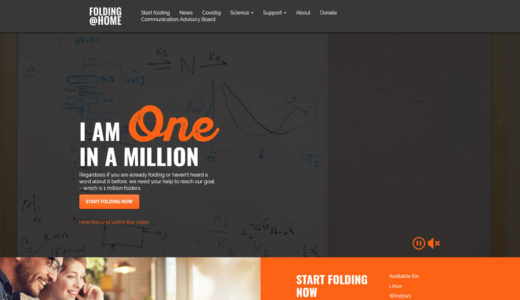
Folding@Homeのページに飛びますFolding@Home
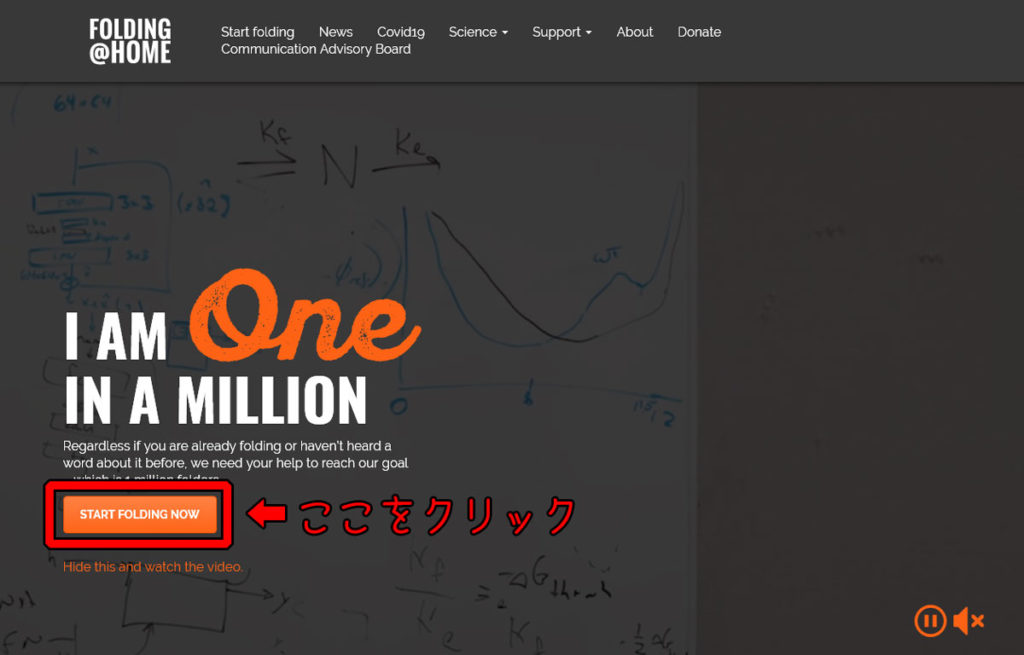
ページに飛びましたら…『START FOLDING NOW』をクリックしましょう。

次に『DOWNLOAD NOW !』をクリックして、ダウンロードページに飛びましょう。
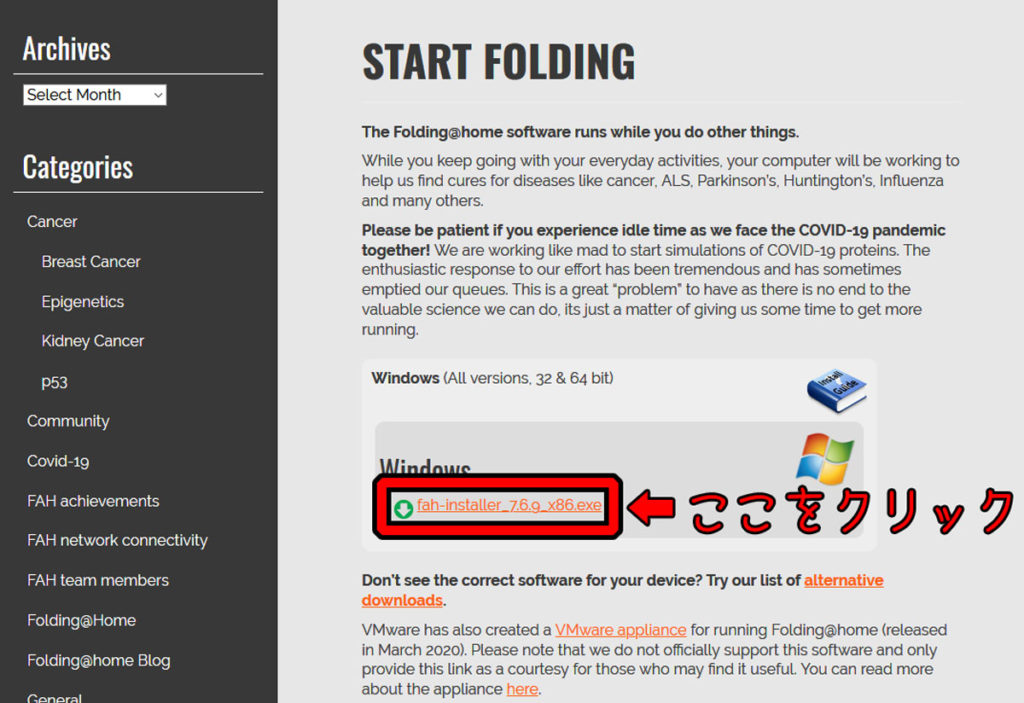
『fah-installer_…..』と表示されている部分をクリックして、STEP.2に進みましょう。
STEP.2 ソフトをダウンロード・インストールする(前編)
あなたが使用しているブラウザ(サイトを見るソフト)はどれですか?
| ブラウザアイコン一覧 | ||
 |
 |
 |
| Firefox | Edge | Google Chrome |
インストール手順が使用しているブラウザによって変わります。
クリックして内容を確認
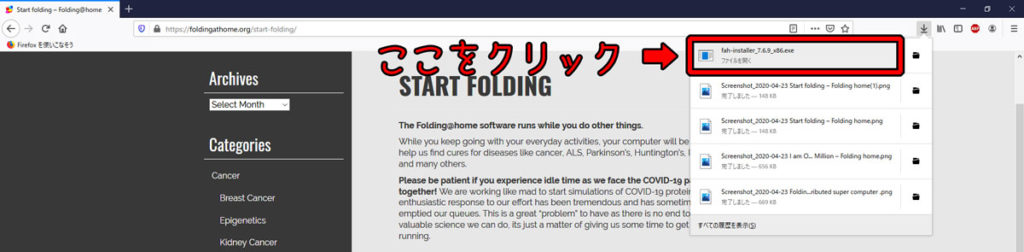
Firefoxの方は、
- STEP.1の『fah-installer_…..』をクリックし、ダウンロードを開始
- ダウンロードが終わった後、画面の右上の部分(画像中の赤で囲んだ部分)をクリックすると、ダウンロードしたファイルが表示される
- その中で、『fah-installer_…..』というファイルをクリックして、STEP.3に進む

Edgeの方は、
- STEP.1の『fah-installer_…..』をクリックすると、下の部分に次のような表示が出る
- 『実行』をクリックして、STEP.3に進む
※保存を押してしまった場合、再度『fah-installer_…..』をクリックすると、同じ表示が出るので、『実行』をクリックしましょう。

Google Chromeの方は、
- STEP.1の『fah-installer_…..』をクリックすると、左下の部分に次のような表示が出る
- ダウンロード終了後、その部分をクリックして、STEP.3に進む
STEP.3 ソフトをインストールする(後編)
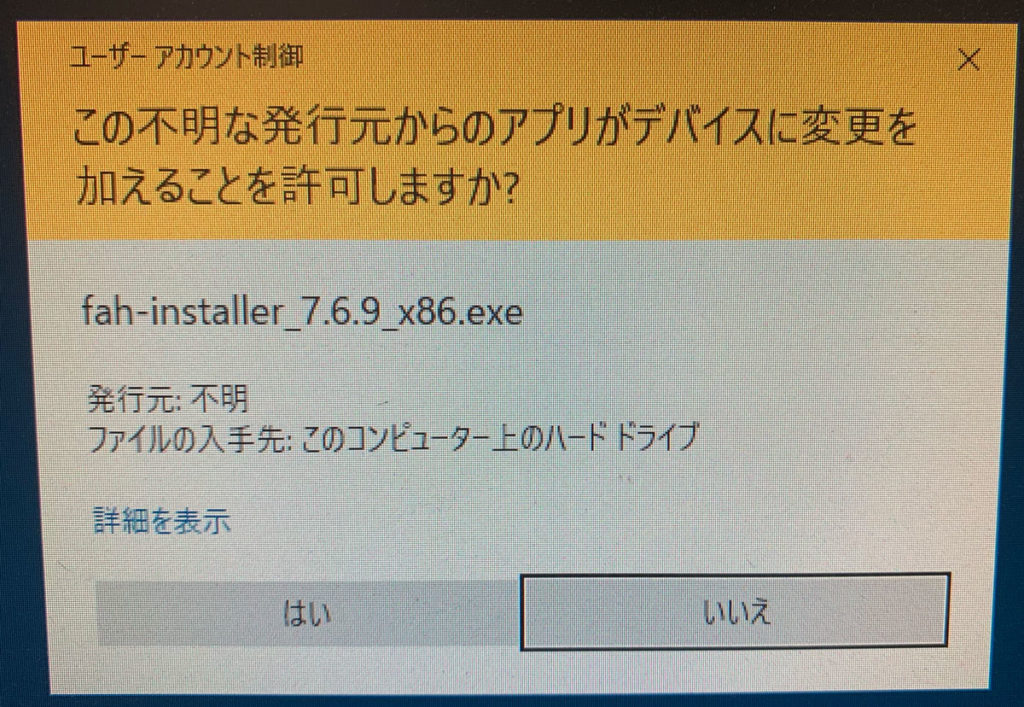
『はい』をクリックしましょう。
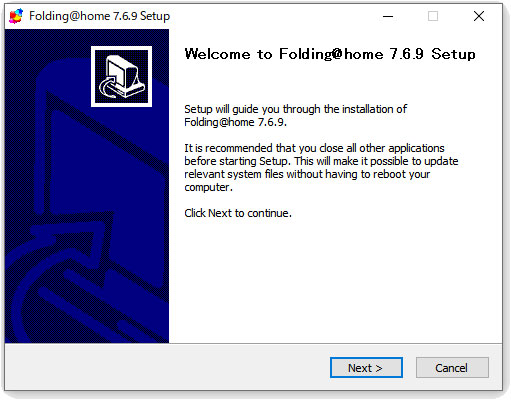
『Next >』をクリック。
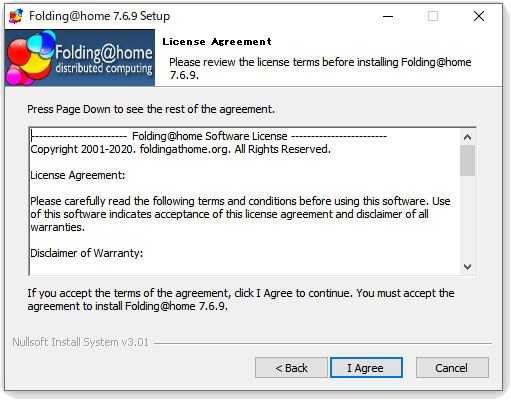
『I Agree』をクリック。
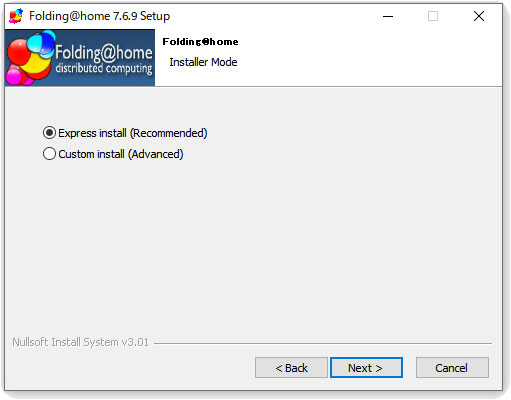
『Express install(Recommended)』を選び、『Next >』をクリック。
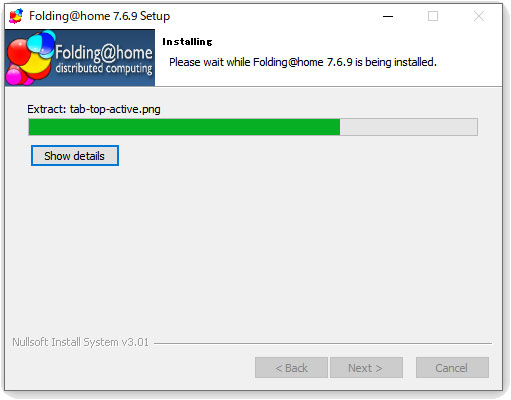
インストールが進み、緑のバーが最後まで行くと、『Next >』をクリック。
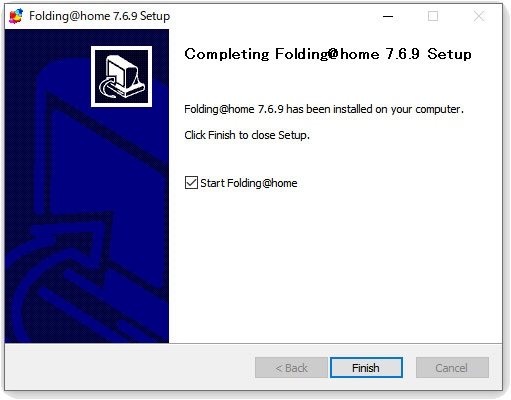
『Start folding@home』にチェックを入れて、『Finish』をクリック。
これで、インストールは完了です。
『Start folding@home』にチェックを入れてると、そのままソフトが起動しますので、STEP.4のソフト起動後の画面に進みましょう。
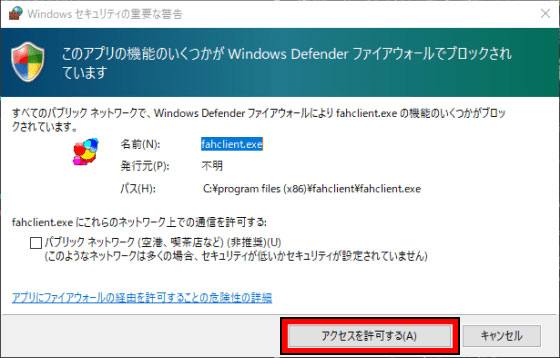
ちなみに、セキュリティソフトによっては、このような表示がでることもありますが、『アクセスを許可する』を選択してください。
STEP.4 ソフトを起動
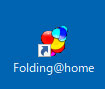
インストールが完了すると、デスクトップ(最初の画面)に次のアイコンが追加されます。このアイコンをダブルクリックして、ソフトを起動してください。
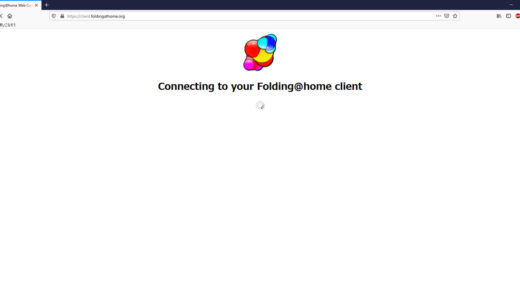
ソフト起動後、ローディング画面が表示されますので、しばらく待っていると….
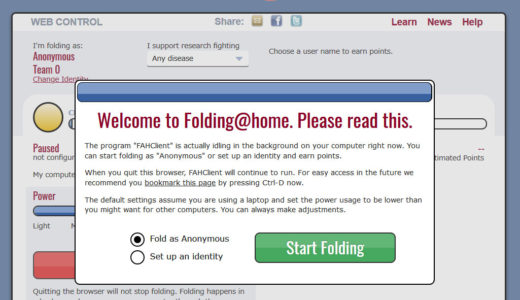
コチラの画面が表示されます。
『Fold as Anonymous』を選んで、『Start Folding』をクリックしましょう。
『Fold as Anonymous』を選んで、『Start Folding』をクリックしましょう。
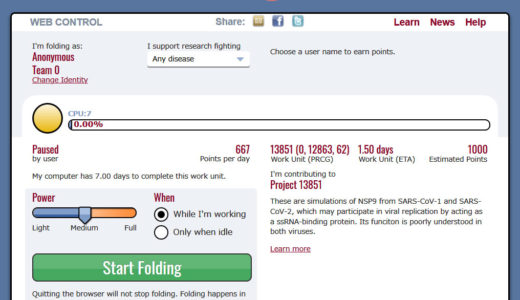
こちらがスタート画面になります
STEP.5 設定
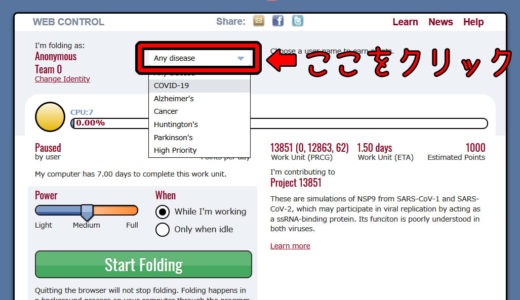
画像中の『Any disease』というところをクリックし、『COVID-19』を選びます。
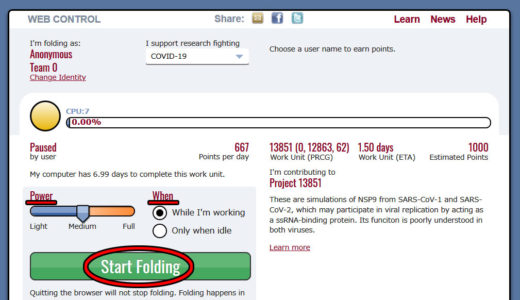
画面中の赤色の下線『Power』『When』について説明すると…
Power について
意味:【パソコンの処理能力をどれくらい使いますか?】
意味:【パソコンの処理能力をどれくらい使いますか?】
- Light
→あまりパワーを使わないので、何か作業をしながら解析ができる - Full
→パワーを最大限使うので、他の作業はできない
When について
意味:【どんな時に解析を実施するか?】
意味:【どんな時に解析を実施するか?】
- While I’m working
→常に解析する - Only when idle
→パソコンを操作していないときのみ解析する
『Start Folding』で解析を開始します。
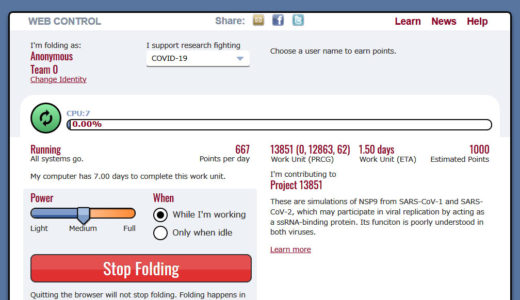
終了する時は『Stop Folding』をクリックしないと止まりませんので、ご注意ください。
お疲れ様です。
これで、コロナ研究に協力できます!
関連記事
 【Folding@Home】なぜコロナ研究にスパコンレベルの処理能力が必要なのか?
 【スマホ&PCで研究に貢献】Founding@Home以外にも結構あるんです。分散コンピューティングプロジェクト!
 【気になる疑問】Folding@Home と Rosetta@Homeの違いって何?
スポンサーリンク
